
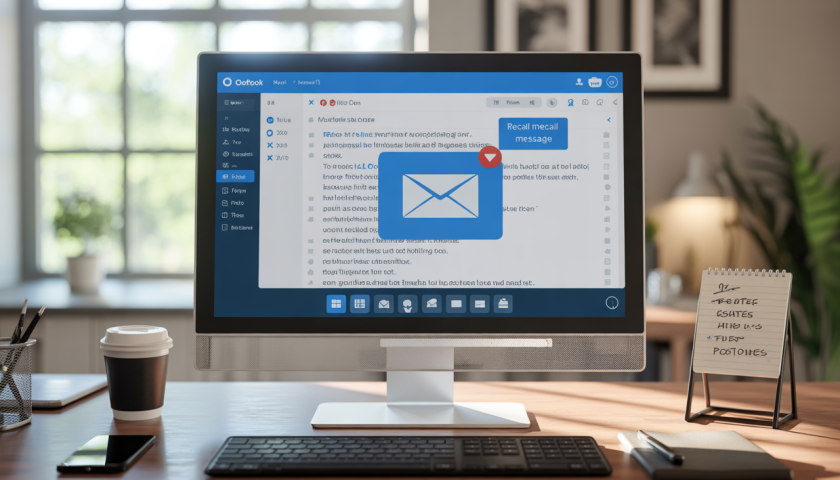
Envoyer un e-mail par erreur peut provoquer une réaction immédiate de panique. Que ce soit pour corriger une pièce jointe manquante ou annuler un message envoyé à un mauvais destinataire, il est essentiel de savoir comment utiliser la fonction de rappel d’Outlook. Cette fonctionnalité, bien qu’efficace dans certaines situations, nécessite que certaines conditions soient réunies. En suivant les bonnes pratiques, il est possible de réparer une erreur rapidement, optimisant ainsi la gestion de son temps et de sa productivité.
Compréhension de la Fonction de Rappel d’E-Mail sur Outlook
La fonction de rappel sur Outlook permet d’annuler un e-mail déjà envoyé. Son efficacité dépend cependant de plusieurs facteurs spécifiques. Pour pleinement maîtriser cet outil, il est important de connaître les conditions préalables et les limites qui l’entourent.

Conditions Nécessaires pour Rappeler un E-Mail
Avant d’envisager le rappel d’un e-mail, il est crucial de vérifier que certaines conditions soient remplies :
- Destinataires à l’intérieur de l’organisation : Le message peut uniquement être rappelé s’il a été envoyé à des collègues au sein de la même organisation.
- Non-ouverture du message : Le destinataire ne doit pas avoir ouvert l’e-mail au moment du rappel.
- Utilisation de la Version Correcte : Cela nécessite l’application Outlook pour Windows ou Mac, ou la version web, car la fonction de rappel n’est pas complètement disponible sur certaines applications mobiles.
Limites de la Fonction de Rappel
Il est essentiel d’être conscient des limites de la fonction de rappel. En effet, si le *courrier* a été lu ou si une messagerie externe (comme Gmail ou Yahoo) a été utilisée, le rappel ne sera pas efficace. Environ 50% des utilisateurs of Outlook reconnaissent que les rappels sont souvent infructueux pour ces raisons.
Étapes Pratiques pour Rappeler un E-Mail sur Outlook
Rappeler un e-mail sur Outlook nécessite quelques étapes simples, mais cruciales. Voici un guide détaillé pour naviguer dans ce processus :
Étape 1 : Accéder aux Éléments Envoyés
Ouvrir Outlook et se rendre dans la section Éléments envoyés. Identifiez le message concerné que vous souhaitez rappeler.
Étape 2 : Lancer le Rappel
Double-cliquez sur l’e-mail pour l’ouvrir. Dans la barre supérieure, sélectionnez Fichier, puis Informations et enfin, choisissez Rappeler ce message.
Étape 3 : Choisir l’Option de Rappel
Une boîte de dialogue affichera deux options pour procéder :
- Supprimer les copies non lues : Cette option éliminera les e-mails qui n’ont pas encore été ouverts.
- Remplacer le message : Cette option permet de modifier le contenu avant de renvoyer le message.
Étape 4 : Envoyer la Demande de Rappel
Finalement, cliquez sur OK pour confirmer. Si vous avez opté pour la seconde option, veillez à ajuster le contenu de l’e-mail avant l’envoi. Le rappel est ensuite traité en arrière-plan et vous serez notifié de son succès si les conditions le permettent.
Alternatives au Rappel : Que Faire si Cela Échoue ?
Il arrive souvent que le rappel d’un e-mail ne soit pas réalisable. Dans ces cas, des alternatives s’avèrent très utiles pour corriger une erreur. Voici quelques suggestions :
1. Envoyer un E-Mail de Correction
Si le rappel échoue, la meilleure mesure est d’envoyer un nouvel e-mail clarifiant la situation. Expliquer brièvement l’erreur précédente et fournir les bonnes informations peut permettre d’éviter des malentendus.
2. Activer le Délai d’Envoi
Pour minimiser les problèmes futurs, mettre en place un délai d’envoi est une option pratique. Cela donne quelques minutes pour réviser le contenu avant son envoi. Pour ce faire :
- Accédez aux paramètres sous Fichier → Options → Courrier.
- Activez l’option Différer la livraison des messages.
- Fixez une durée souhaitée, par exemple 2 minutes.
3. Contacter les Destinataires Directement
Dans certaines situations critiques où l’erreur peut avoir des répercussions majeures, contacter directement les destinataires peut aider à éviter de plus gros désagréments.
Differences de Procédure entre les Versions d’Outlook
L’interface et les fonctionnalités de rappel peuvent varier selon la plateforme utilisée. Voici un récapitulatif des différences clés entre les différentes versions d’Outlook :
| Version d’Outlook | Procédure de Rappel |
|---|---|
| Outlook Windows | Open sender’s inbox, select email → ‘File’ → ‘Info’ → ‘Recall this message.’ |
| Outlook Mac | Click on the sent email → ‘Message’ → ‘Recall’. |
| Outlook Web | Control your inbox under ‘Sent Items’ → Use ‘Recall sent message’. |
| Outlook Mobile | This function is not available; access a PC for this option. |
Moments Idéaux pour Utiliser la Fonction de Rappel
Savoir quand utiliser la fonction de rappel d’Outlook peut renforcer son efficacité. Cela inclut des situations telles que :
- Erreur de Destination : Si un e-mail a été envoyé à un destinataire incorrect, le rappel est opportun.
- Pièce Jointe Manquante : Lorsqu’une pièce jointe cruciale n’a pas été ajoutée.
- Correction d’Informations : Pour rectifier des erreurs importantes dans le message initial.
Avec une bonne compréhension des étapes et des limites de la fonction de rappel dans Outlook, il est possible d’effectuer des corrections rapides. L’utilisation judicieuse de cette fonctionnalité, accompagnée d’une gestion proactive du temps et des tâches, peut contribuer de manière significative à l’efficacité au travail et à la productivité au quotidien.

